請求とサブスクリプション:プランの変更、解約、更新、請求書の確認
FileEazyの「設定」の「請求」で、プラン、利用状況、次回のお支払いを確認し、プランの変更、解約、更新を行い、すべての請求書を確認できます。
請求では、FileEazyのサブスクリプションを管理します。ご利用中のプラン、次回の請求日、プランの利用状況、これまでのすべての請求書を確認できます。プランの変更、解約、更新では、決済代行会社の安全なページでお支払いいただくため、カード情報がFileEazyに渡ることはありません。
開くには、メインメニューで設定を選択し、請求を選択します。右上の**?**でこのガイドが開きます。
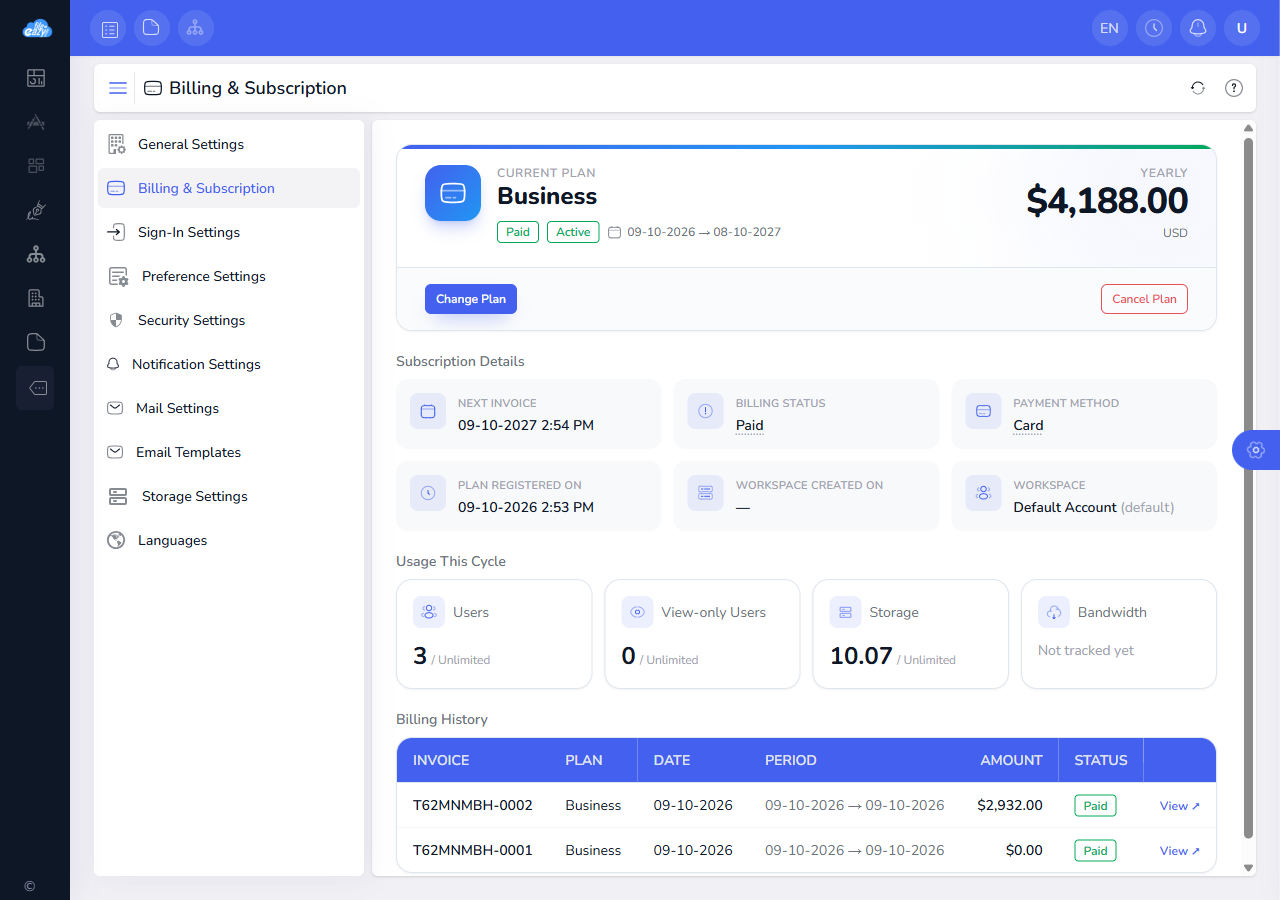
請求画面の見方
ページの上部に、サブスクリプションの現在の状況が表示されます。
| 表示 | 意味 |
|---|---|
| プランと請求サイクル | ご利用中のプランと、月払いか年払いか。 |
| 請求ステータス | 色付きのバッジです。ポインターを重ねると短い説明が表示されます。 |
| 期間 | 現在の請求期間の初日から最終日まで。更新すると次の期間が始まります。 |
| 次回の請求書または初回のお支払い日 | 次回に課金される日、または請求書払いの場合は請求書が発行される日。 |
| プラン登録日とワークスペース作成日 | サブスクリプションを設定した日と、ワークスペースを作成した日(時刻付き)。 |
| 今期の利用状況 | ユーザー、閲覧専用ユーザー、ストレージの利用量と、プランに含まれる量。 |
サブスクリプションのステータス
| ステータス | 意味 |
|---|---|
| トライアル中 | 無料トライアル中です。まだ請求はありません。初回のお支払い日が表示されます。 |
| 支払い済み | サブスクリプションはお支払い済みで、有効です。 |
| 支払い期限超過 | お支払いが完了しませんでした。お支払いに失敗した場合をご覧ください。 |
| 期間終了時に解約 | 解約手続き済みです。期間の終了まで、すべて通常どおり使えます。 |
| 解約済み、返金済み | サブスクリプションは終了しました。ワークスペースはしばらく読み取り専用になり、その後ロックされます。サブスクリプションを更新するをご覧ください。 |
| 停止済み | お支払いの遅延が続いたため、アカウントが閉鎖されました。更新すると復旧します。 |
プランを変更する
プランを変更を選択し、プランと請求サイクルを選ぶと、確定する前に、何が起こり、いくらかかるかが正確に表示されます。変更を確定を選択するまで、何も変わりません。
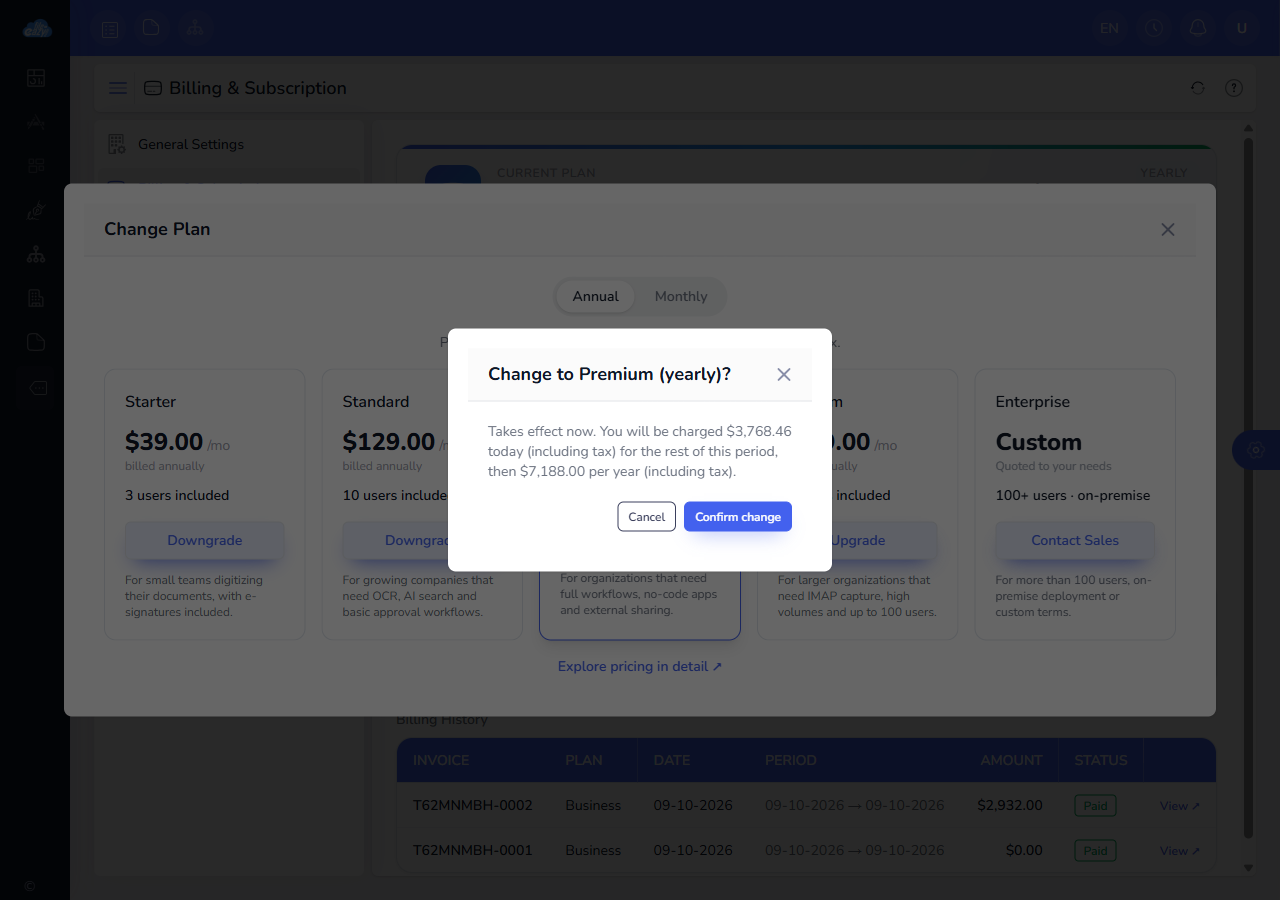
アップグレード
アップグレードはすぐに有効になります。現在の期間の残り日数分の差額が、すでにご利用のカードまたは請求書に今すぐ請求され、次回からは新しい料金になります。月払いから年払いへの変更では、本日から新しい1年が始まり、月の未使用分が差し引かれます。
ダウングレード
ダウングレードは次回の更新から始まり、今は何も請求されません。それまでは現在のプランのままです。請求ページに予約中の変更が表示され、変更を取り消すを選択すると現在のプランを続けられます。
ワークスペースがすでに新しいプランの上限を超えている場合(ユーザー数やストレージなど)、ダウングレードはできません。メッセージに、現在の利用数と新しいプランの上限が表示されます。利用量を減らしてから、もう一度お試しください。
トライアル中の変更
トライアル中のプラン変更はすぐに有効になり、費用はかかりません。トライアルの終了日も変わりません。請求サイクルの変更は、トライアルの終了後にできます。
ここで変更できないものが2つあります。サブスクリプションの通貨と、個別にお見積りするプランです。その場合は、営業に問い合わせるを選択してください。
サブスクリプションを解約する
- プランを解約を選択します。
- 終了の時期を選びます。期間の終了時、または、お支払い済みで契約期間の途中にある年払いプランでは**今すぐ(返金あり)**です。返金の場合は、確定する前に金額が表示されます。ご利用済みの月数を月額料金で計算し直し(月の途中は1か月として数えます)、残りがお返しされます。
- 解約の理由をお聞かせください。サービスの改善に役立てます。そのほかお伝えになりたいことも入力できます。
- ワークスペース名を入力して確認し、ボタンを選択します。
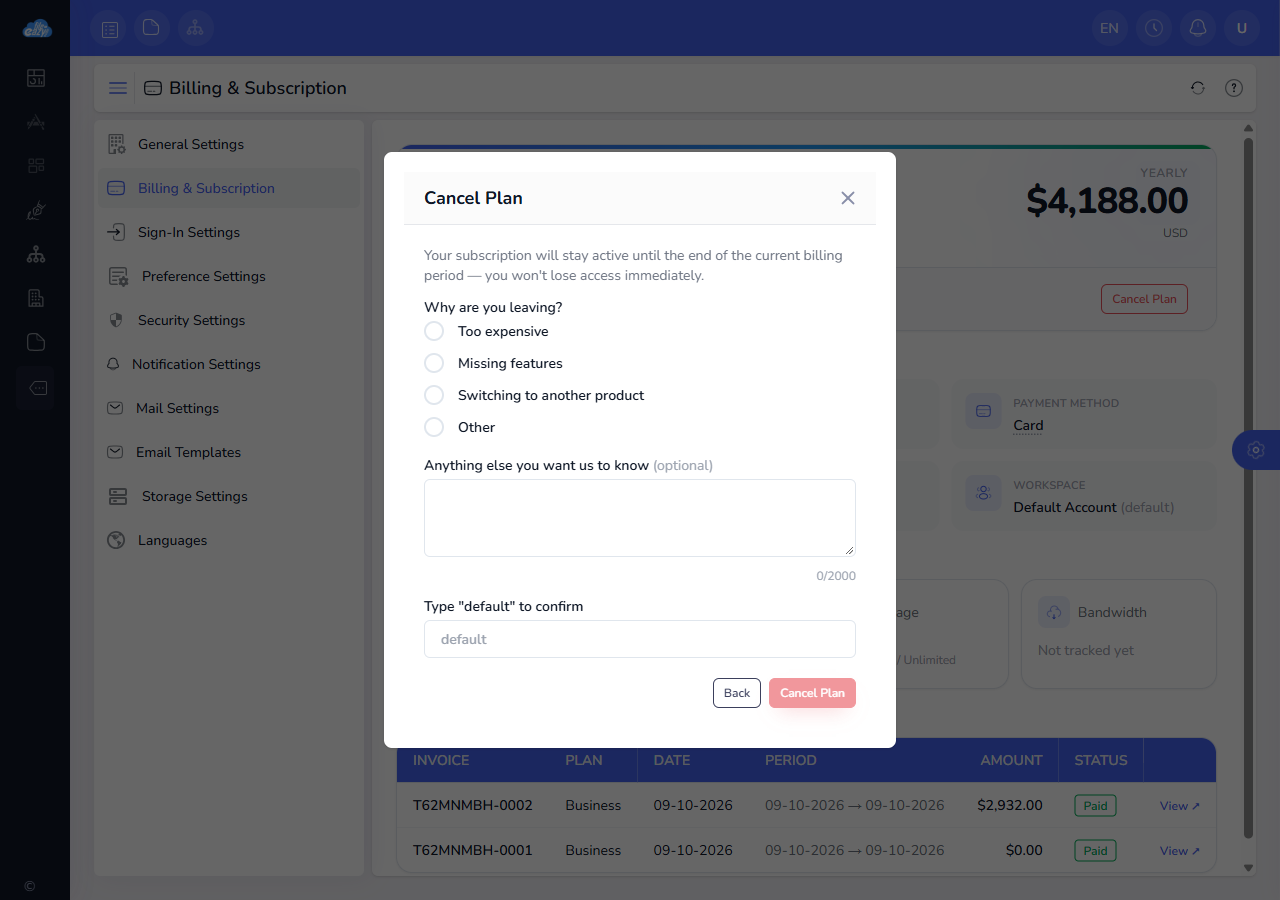
期間の終了時に解約した場合、それ以降の請求はありません。期間の終了まで、すべての機能をご利用いただけます。それまでに考えが変わった場合は、解約を取り消すを選択してください。インドで自動払いをご利用の場合、解約は取り消せませんので、期間の終了後に更新してください。
サブスクリプションが終了すると、ワークスペースは30日間読み取り専用になります。ファイルの閲覧とダウンロードはできますが、変更はできません。その後はロックされます。データは安全に保管され、更新するとすべて元に戻ります。
サブスクリプションを更新する
サブスクリプションが終了した場合や、アカウントが閉鎖された場合は、請求ページまたはロック画面で更新を選択します。
- 請求サイクルを変えたい場合は選びます。プラン、ユーザー数、ストレージは、これまでと同じです。
- 決済代行会社のページに移動して、お支払いください。新たなトライアルはなく、すぐに請求されます。
- FileEazyに戻ると、ワークスペースは支払い済みに戻り、以前のままご利用いただけます。
請求書払いの場合は、請求書が届きますので、銀行振込または支払いリンクでお支払いください。入金が確認されるとワークスペースが復旧します。
請求履歴と請求書
請求履歴には、すべてのお支払いが新しい順に表示されます。日付、対象のプラン、対象の期間、税込みの金額、ステータスを確認でき、各行から請求書を開けます。請求書には発行時のプランが残るため、のちにプランを変更しても変わりません。
請求書払いの場合は、期間の終了前に請求書が届き、メールのリンクからお支払いできます。インドでは、期間の終了の約10日前にGST請求書が届きます。
お支払いに失敗した場合
お支払いが完了しなかった場合、ステータスは支払い期限超過に変わり、お支払いの期限日がバナーに表示されます。この期間(14日間)は、ワークスペースを通常どおりご利用いただけます。
- カードが有効で、残高が足りているかご確認ください。カード決済は、その後数日間、Stripeが再試行します。
- 請求書払いの場合は、届いている請求書をお支払いください。
- 期限内に解決できない場合は、サポートまでご連絡ください。
14日を過ぎてもお支払いがない場合、アカウントは閉鎖され、ワークスペースはロックされます。更新すれば復旧できます。
請求を管理できるユーザー
請求は、サブスクリプションを管理する管理者のための機能です。そのほかのユーザーには、サブスクリプションの対応が必要なときにバナーが表示されますが、請求ページには、請求の管理は請求権限を持つ管理者のみが行えると表示されます。権限を付与するには、役割と権限をご覧ください。
ヒント
- ダウングレードの前に今期の利用状況を確認しましょう。プランの上限までの余裕がわかります。
- 解約は期間が終わるまで有効にならないため、急ぐ必要はありません。それまでは取り消せます。
- アカウントのメールアドレスは最新にしておきましょう。請求書とお支払いのお知らせが送られます。